Slik legger du Kartradar på hjemskjermen som en app
Kartradar kan brukes som en app uten å laste ned noe: eget ikon, rett inn i kartet og uten adresselinje. Slik gjør du det på Android og iPhone.
Kartradar er en nettside, men den kan legges på hjemskjermen og brukes som en app: eget ikon, åpner rett i kartet, og uten adresselinje og nettleserknapper. Du trenger ikke laste ned noe fra Google Play eller App Store. Det tar under et minutt.
Hvorfor gjøre det
- Ett trykk fra hjemskjermen rett inn i kartet, uten å skrive adressen.
- Hele skjermen til kartet. Som app vises ingen adresselinje eller verktøylinje fra nettleseren.
- Bedre i bil. Med «Følg meg» holdes skjermen våken, og kartet følger deg uten at nettleseren kommer i veien.
Det er fortsatt den samme nettsiden, så alt er alltid oppdatert. Det finnes ingen app-versjon som må oppdateres, og ingenting lagres på telefonen utover det nettleseren gjør vanligvis.
Raskest: knappen i menyen
På de fleste Android-telefoner finnes det en knapp «📲 Installer som app» i menyen på kartet, rett under søkefeltet. Trykk på den, så åpner telefonen sin egen installasjon med Kartradar-ikonet. Bruker du Samsung Internet, heter knappen «📲 Installer via Chrome» og åpner Kartradar i Chrome, der installasjonen fungerer (se under). Ser du ikke knappen, er Kartradar enten installert fra før, eller så støtter ikke nettleseren din dette. Da gjelder stegene under.
Android med Samsung Internet
Samsung Internet er standard nettleser på Samsung-telefoner. Her er det én felle.
Ikke bruk «Installer som nettapp» i Samsung Internet. På Android 14 og nyere stopper Google Play Protect det med meldingen «En utrygg app er blokkert … laget for en eldre versjon av Android». Det er ikke Kartradar som er utrygg: Samsung pakker nettsiden inn i en app bygget for en gammel Android-versjon, og det er den innpakningen Android reagerer på. Feilen er kjent hos Samsung. Får du meldingen, trykk «Greit», ikke «Installer likevel».
Anbefalt: installer fra Chrome i stedet. Trykk «📲 Installer via Chrome» i menyen på kartet, eller åpne kartradar.no i Chrome selv, og følg stegene under «Android med Chrome». Da blir det en vanlig app, uten advarsel.
Vil du bli i Samsung Internet, kan du legge en snarvei på hjemskjermen. Den får Kartradar-ikonet, men åpner siden i nettleseren, med adresselinje.
- Åpne kartradar.no og trykk på de tre prikkene nede til høyre.
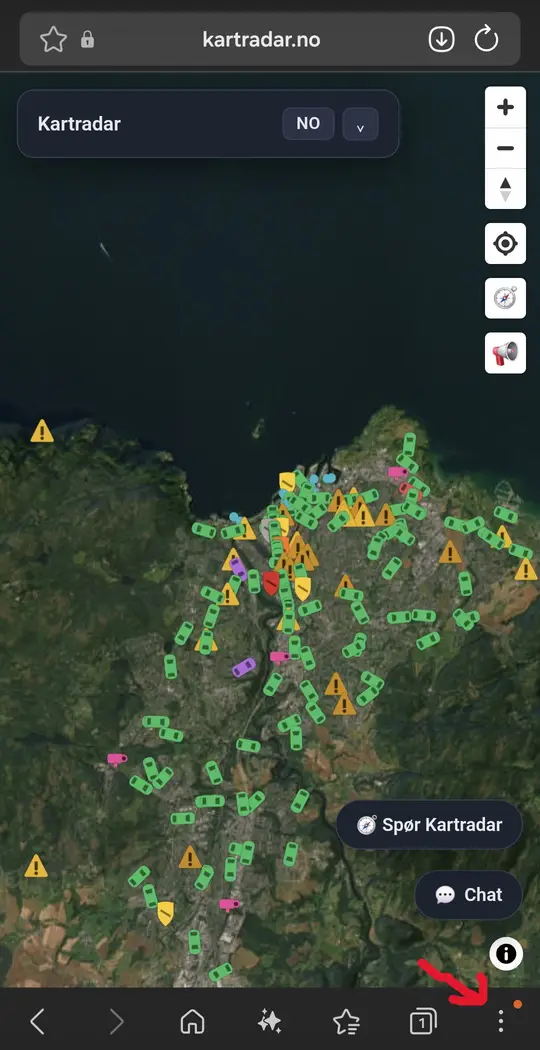
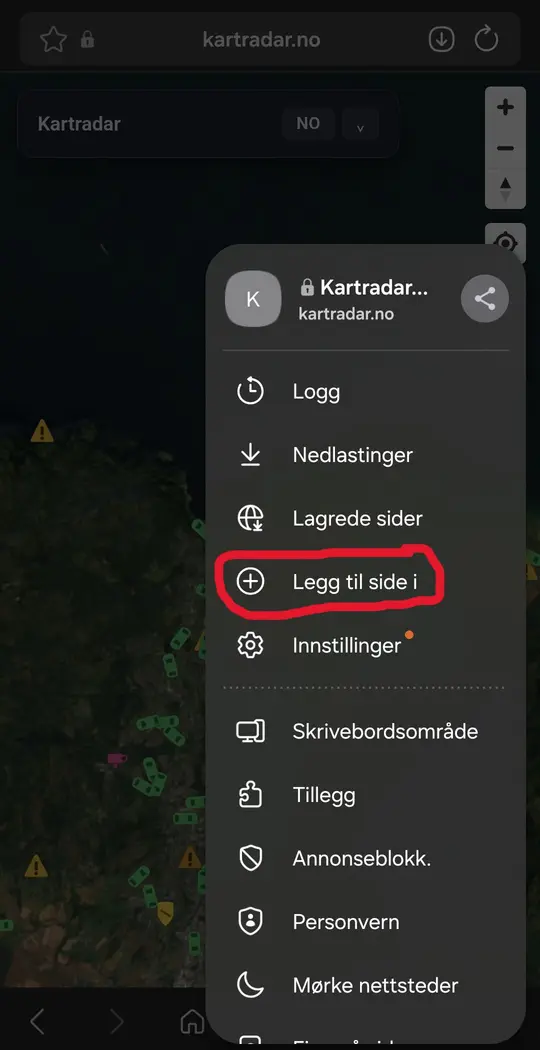
- Velg «Legg til side i».
- Velg «Startskjerm», og bekreft med «Legg til».
Android med Chrome
- Åpne kartradar.no i Chrome og trykk på de tre prikkene øverst til høyre.
- Velg «Installer app». I noen versjoner av Chrome heter det «Legg til på startsiden», og da kommer valget «Installer» i neste steg.
- Bekreft med «Installer».
iPhone og iPad
Apple lar ikke nettsider vise en installasjonsknapp, så på iPhone og iPad gjøres det via delingsmenyen. Vi har ikke skjermbilder herfra ennå, så stegene står som tekst.
- Åpne kartradar.no i Safari.
- Trykk på Del-knappen: firkanten med en pil som peker opp. På iPhone ligger den nederst på skjermen, på iPad øverst.
- Rull ned i menyen og velg «Legg til på Hjem-skjerm».
- Trykk «Legg til» øverst til høyre.
Fra iOS 16.4 går det også an fra Chrome og andre nettlesere på iPhone, via delingsknappen i adressefeltet.
Slik fjerner du den
Hold fingeren på Kartradar-ikonet til en meny dukker opp, og velg «Avinstaller» eller «Fjern app». Det er det samme som å fjerne et bokmerke: ingenting annet på telefonen påvirkes.